
windows常用注册表
windows常用注册表
提示
常用注册表管理工具 regedit https://registry-finder.com/ registry workshop(收费)
常见问题
在使用电脑过程中,很多时候为了设置系统会使用注册表导入操作,但是有时用户会发现,如我们导入一些添加右键菜单功能的注册表,左导入之后菜单、选项变成乱码的问题,那么这是怎么回事,如何解决呢。
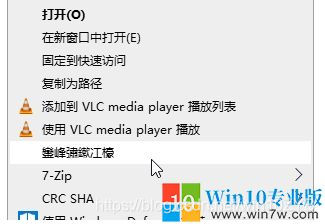
解决方法: 1、Windows 10的记事本不断升级有了更多功能,但它也改变了默认保存文件的编码,以前默认的编码是ANSI,但现在默认保存文件的编码是UTF-8。
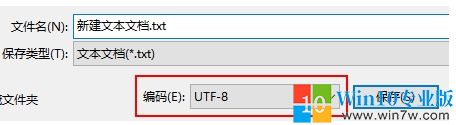
记事本非常的轻巧,但使用它编辑保存reg文件需要注意编码问题,将使用UTF-8保存的reg文件导入注册表会出现中文乱码。
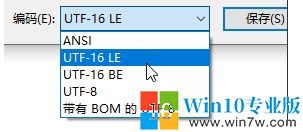
2、避免中文乱码的方法也很简单,在记事本中将reg文件另存为,使用ANSI或UTF-16 LE编码保存即可,其中UTF-16 LE是系统导出注册表文件的默认编码。
3、保存后重新导入,可以看到添加的中文菜单已正常显示。
右键菜单增强
添加"用VS Code打开"
Windows Registry Editor Version 5.00

[HKEY_CLASSES_ROOT\*\shell\VSCode]
@="用 VS Code 打开"
"Icon"="D:\\Program Files\\Microsoft VS Code\\Code.exe"

[HKEY_CLASSES_ROOT\*\shell\VSCode\command]
@="\"D:\\Program Files\\Microsoft VS Code\\Code.exe\" \"%1\""

[HKEY_CLASSES_ROOT\Directory\shell\VSCode]
@="用 VS Code 打开文件夹"
"Icon"="D:\\Program Files\\Microsoft VS Code\\Code.exe"

[HKEY_CLASSES_ROOT\Directory\shell\VSCode\command]
@="\"D:\\Program Files\\Microsoft VS Code\\Code.exe\" \"%1\""

[HKEY_CLASSES_ROOT\Directory\Background\shell\VSCode]
@="用 VS Code 打开"
"Icon"="D:\\Program Files\\Microsoft VS Code\\Code.exe"

[HKEY_CLASSES_ROOT\Directory\Background\shell\VSCode\command]
@="\"D:\\Program Files\\Microsoft VS Code\\Code.exe\" \"%V\""
注意:将
D:\\Program Files\\Microsoft VS Code\\Code.exe替换为你的 VS Code 实际安装路径。
添加"Open Terminal Here"(在当前目录打开终端)
Windows Registry Editor Version 5.00

[HKEY_CLASSES_ROOT\Directory\Background\shell\wt]
@="在此处打开终端"
"Icon"="C:\\Program Files\\WindowsApps\\Microsoft.WindowsTerminal_*\\WindowsTerminal.exe"

[HKEY_CLASSES_ROOT\Directory\Background\shell\wt\command]
@="\"C:\\Program Files\\WindowsApps\\Microsoft.WindowsTerminal_*\\WindowsTerminal.exe\" -d \"%V\""

[HKEY_CLASSES_ROOT\Directory\shell\wt]
@="在此处打开终端"
"Icon"="C:\\Program Files\\WindowsApps\\Microsoft.WindowsTerminal_*\\WindowsTerminal.exe"

[HKEY_CLASSES_ROOT\Directory\shell\wt\command]
@="\"C:\\Program Files\\WindowsApps\\Microsoft.WindowsTerminal_*\\WindowsTerminal.exe\" -d \"%1\""
注意:路径中的星号
*请替换为实际版本号,可在C:\Program Files\WindowsApps\下查看。
添加"复制文件路径"到右键菜单
Windows Registry Editor Version 5.00

[HKEY_CLASSES_ROOT\*\shell\copypath]
@="复制文件路径"
"Icon"="imageres.dll,19"

[HKEY_CLASSES_ROOT\*\shell\copypath\command]
@="mshta VBScript:ClipboardData.SetData(\"text\",\"%1\")(close)"

[HKEY_CLASSES_ROOT\Directory\shell\copypath]
@="复制文件夹路径"
"Icon"="imageres.dll,19"

[HKEY_CLASSES_ROOT\Directory\shell\copypath\command]
@="mshta VBScript:ClipboardData.SetData(\"text\",\"%1\")(close)"
删除"用画图3D编辑"(删除无用右键菜单项)
Windows Registry Editor Version 5.00

; 删除"用画图3D编辑"
[-HKEY_CLASSES_ROOT\SystemFileAssociatives\.bmp\Shell\3D Edit]
[-HKEY_CLASSES_ROOT\SystemFileAssociatives\.gif\Shell\3D Edit]
[-HKEY_CLASSES_ROOT\SystemFileAssociatives\.jpg\Shell\3D Edit]
[-HKEY_CLASSES_ROOT\SystemFileAssociatives\.jpeg\Shell\3D Edit]
[-HKEY_CLASSES_ROOT\SystemFileAssociatives\.png\Shell\3D Edit]
[-HKEY_CLASSES_ROOT\SystemFileAssociatives\.tif\Shell\3D Edit]
[-HKEY_CLASSES_ROOT\SystemFileAssociatives\.tiff\Shell\3D Edit]
删除"使用Windows Defender扫描"
Windows Registry Editor Version 5.00

[-HKEY_CLASSES_ROOT\*\shellex\ContextMenuHandlers\EPP]
[-HKEY_CLASSES_ROOT\Directory\shellex\ContextMenuHandlers\EPP]
[-HKEY_CLASSES_ROOT\Drive\shellex\ContextMenuHandlers\EPP]
删除"包含到库"右键菜单
Windows Registry Editor Version 5.00

[-HKEY_CLASSES_ROOT\Folder\shellex\ContextMenuHandlers\LibraryLocation]
删除"还原以前的版本"右键菜单
Windows Registry Editor Version 5.00

[-HKEY_CLASSES_ROOT\AllFilesystemObjects\shellex\ContextMenuHandlers\{596AB062-B4D2-4215-9F74-E9109B0A8153}]
删除"授予访问权限"右键菜单
Windows Registry Editor Version 5.00

[-HKEY_CLASSES_ROOT\AllFilesystemObjects\shellex\ContextMenuHandlers\Sharing]
禁用Windows自动重启
Windows Registry Editor Version 5.00

[HKEY_LOCAL_MACHINE\SOFTWARE\Policies\Microsoft\Windows\WindowsUpdate\AU]
"NoAutoRebootWithLoggedOnUsers"=dword:00000001
"AUOptions"=dword:00000002
"ScheduledInstallDay"=dword:00000000
"ScheduledInstallTime"=dword:00000003
性能优化
禁用透明效果
Windows Registry Editor Version 5.00

[HKEY_CURRENT_USER\SOFTWARE\Microsoft\Windows\CurrentVersion\Themes\Personalize]
"EnableTransparency"=dword:00000000
禁用动画效果
Windows Registry Editor Version 5.00

[HKEY_CURRENT_USER\Control Panel\Desktop]
"MenuShowDelay"="0"
"WaitToKillAppTimeout"="2000"
"HungAppTimeout"="2000"
"AutoEndTasks"="1"

[HKEY_CURRENT_USER\SOFTWARE\Microsoft\Windows\CurrentVersion\Explorer\Advanced]
"DisallowShaking"=dword:00000001
禁用Windows Search索引(节省CPU)
Windows Registry Editor Version 5.00

[HKEY_LOCAL_MACHINE\SOFTWARE\Policies\Microsoft\Windows\Windows Search]
"AllowIndexingEncryptedStoresOrItems"=dword:00000000
"PreventIndexOnBattery"=dword:00000001
"PreventIndexingLowDiskSpaceMB"=dword:00000005
禁用Windows Ink工作区
Windows Registry Editor Version 5.00

[HKEY_CURRENT_USER\SOFTWARE\Policies\Microsoft\Windows\WindowsInkWorkspace]
"AllowWindowsInkWorkspace"=dword:00000000
"AllowSuggestedAppsInWindowsInkWorkspace"=dword:00000000
高级功能
启用Windows上帝模式(God Mode)
创建一个新文件夹,重命名为(包括花括号):
GodMode.{ED7BA470-8E54-465E-825C-99712043E01C}
这不是注册表操作,但效果类似,会在文件夹中显示所有系统设置。
禁用UAC(用户账户控制)
Windows Registry Editor Version 5.00

[HKEY_LOCAL_MACHINE\SOFTWARE\Microsoft\Windows\CurrentVersion\Policies\System]
"EnableLUA"=dword:00000000
"ConsentPromptBehaviorAdmin"=dword:00000000
"PromptOnSecureDesktop"=dword:00000000
警告:禁用UAC会降低系统安全性,请谨慎操作。
加快关机速度
Windows Registry Editor Version 5.00

[HKEY_LOCAL_MACHINE\SYSTEM\CurrentControlSet\Control]
"WaitToKillServiceTimeout"="2000"

[HKEY_CURRENT_USER\Control Panel\Desktop]
"HungAppTimeout"="2000"
"WaitToKillAppTimeout"="2000"
"AutoEndTasks"="1"
网络优化
禁用IPv6(部分场景需要)
Windows Registry Editor Version 5.00

[HKEY_LOCAL_MACHINE\SYSTEM\CurrentControlSet\Services\Tcpip6\Parameters]
"DisabledComponents"=dword:000000ff
禁用TCP自动调优
Windows Registry Editor Version 5.00

[HKEY_LOCAL_MACHINE\SYSTEM\CurrentControlSet\Services\Tcpip\Parameters]
"EnableTCPA"=dword:00000000
"TCPWindowSize"=dword:0000ffff
禁用Windows更新P2P分发(节省带宽)
Windows Registry Editor Version 5.00

[HKEY_LOCAL_MACHINE\SOFTWARE\Microsoft\Windows\CurrentVersion\DeliveryOptimization\Config]
"DODownloadMode"=dword:00000000
"DOAbsoluteMaxCacheSize"=dword:00000000
"DOMaxCacheAge"=dword:00000000
常用网络命令对应的注册表路径
修改Hosts文件
路径:C:\Windows\System32\drivers\etc\hosts
(Hosts文件不是注册表,但作用类似,用于域名解析覆盖)
重置网络配置(等效于cmd命令)
netsh int ip reset
netsh winsock reset
ipconfig /flushdns
对应的注册表项:
HKEY_LOCAL_MACHINE\SYSTEM\CurrentControlSet\Services\Tcpip\ParametersHKEY_LOCAL_MACHINE\SYSTEM\CurrentControlSet\Services\WinsockHKEY_LOCAL_MACHINE\SYSTEM\CurrentControlSet\Services\Winsock2
常用的注册表
添加用记事本打开
Windows Registry Editor Version 5.00
[HKEY_LOCAL_MACHINE\SOFTWARE\Microsoft\Windows NT\CurrentVersion\Image File Execution Options\notepad.exe]
"Debugger"="\"D:\\\\Program Files\\\\Notepad3\\\\Notepad3.exe\" /z"
[HKEY_CLASSES_ROOT\*\shell\用记事本打开]
"Icon"="D:\\Program Files\\Notepad3\\Notepad3.exe"
@="用记事本打开"
[HKEY_CLASSES_ROOT\*\shell\用记事本打开\command]
@="notepad %1 "
txt拓展无法用记事本打开
Windows Registry Editor Version 5.00
[HKEY_CLASSES_ROOT\.txt]
@="txtfile"
"Content Type"="text/plain"
[HKEY_CLASSES_ROOT\.txt\ShellNew]
"NullFile"="" [HKEY_CLASSES_ROOT\txtfile]
@="文本文档"
[HKEY_CLASSES_ROOT\txtfile\shell]
[HKEY_CLASSES_ROOT\txtfile\shell\open]
[HKEY_CLASSES_ROOT\txtfile\shell\open\command]
@="NOTEPAD.EXE %1"
注册表相关
1.打开注册表键:HKEY_CURRENT_USER\Software\Microsoft\Windows\CurrentVersion\Explorer\FileExts\.extension\OpenWithList .extension指你所要修改的文件扩展名。删除值和你所要去掉的程序名称相同的键就可以了。
2.在工具---文件夹选项---文件类型---把不要的文件类型删除
3.打开注册表编辑器,在[HKEY_CURRENT_USER\Software\Microsoft\Windows\CurrentVersion\Explorer\FileExts]和[HKEY_CLASSES_ROOT\SystemFileAssociations]分支下中找到相应扩展名分支,然后在“OpenWithList”项中删除不需要的键值或项即可。
以上三种方法全是删除“打开方式”中的图标的。
在HKEY_CLASSES_ROOT\Applications里可以删除“打开方式-选择程序-其他程序”中的无用的程序的。打开HKEY_CLASSES_ROOT\Applications,找到你要删除的打开方式的程序,再找到你不想让它支持的扩展名并删除。 通过在我机子上对.mp3,.wma,.wmv等格式文件的试验,我发现对于不同的软件写入注册表的位置和方式是不同的,所以解决方法也不同,上面三种方法你都试一下。不懂注册表的话先了解一下,修改注册表前先备份,以防万一。
notepad镜像
HKEY_LOCAL_MACHINE\SOFTWARE\Microsoft\Windows NT\CurrentVersion\Image File Execution Options\notepad.exe 修改这个可以通过notepad命令执行你添加的程序
修改拓展名对应打开的软件
HKEY_CLASSES_ROOT\txtfile\shell\open\command类似这样的,可以自行查看 HKEY_CLASSES_ROOT\.yml查看拓展名 HKEY_CURRENT_USER\SOFTWARE\Microsoft\Windows\CurrentVersion\Explorer\FileExts\.json\OpenWithList 这里显示openwithlist
修改文件默认打开方式
推荐使用filetypes manager 请百度搜索修改注册表实现文件默认打开方式 例如链接HKEY_CLASSES_ROOT\xmlfile\shell\Open\command,把里面的默认的值改为"C:\Program Files\Kate\bin\kate.exe" %1